
Recorrido de la app
Conoce los controles persistentes, cada menú principal y la ruta más rápida desde una pregunta hasta una respuesta verificable.
TraderLobby está organizado alrededor de una idea sencilla: mantener visible tu contexto de trading actual, dar a cada tarea del cliente un destino claro y dejar un historial de actividad que puedas verificar. Este recorrido explica todo el espacio del cliente para que puedas moverte con intención en lugar de hacer clic hasta encontrar algo conocido.
El espacio de trabajo en una sola vista
La mayoría de las páginas con sesión iniciada conservan el mismo marco de tres partes. El área de contexto superior indica qué espacio y estado de cuenta estás viendo. La navegación principal te lleva entre las tareas del cliente. La página activa contiene los detalles y acciones de una sola tarea.
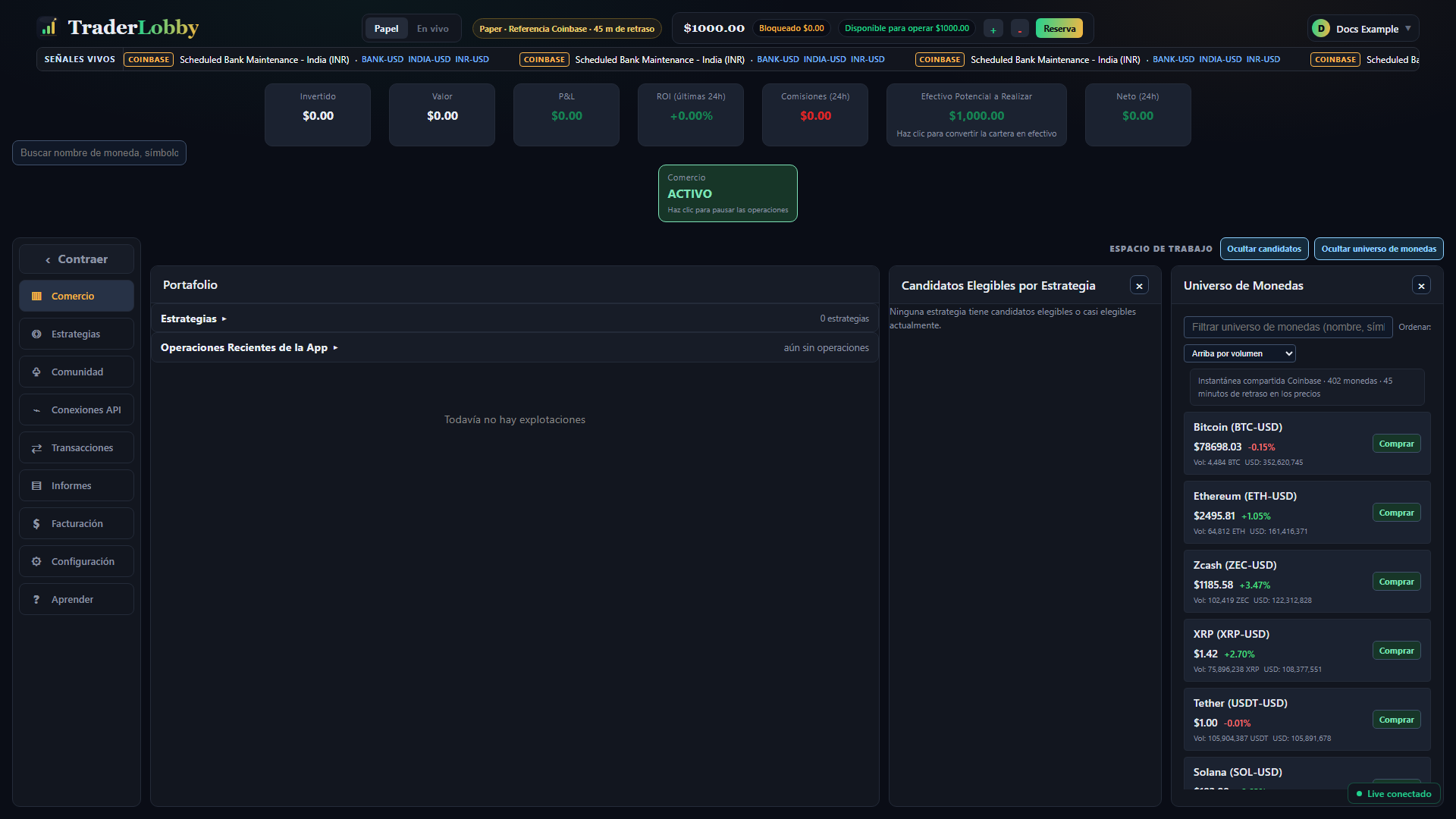
| Capa | Pregunta que responde | Ejemplos |
|---|---|---|
| Contexto persistente | ¿Dónde estoy y en qué estado se encuentra la cuenta? | Paper o Live, aviso de fuente de mercado, contexto de efectivo, resumen de cartera, estado del trading, menú de cuenta y Señales Live. |
| Navegación principal | ¿Qué tarea quiero realizar? | Trading, Estrategias, Comunidad, Conexiones API, Transacciones, Informes, Facturación, Configuración y Aprender. |
| Página activa | ¿Qué puedo revisar o cambiar aquí? | Tablas, tarjetas, filtros, controles de configuración, confirmaciones, mensajes de estado y enlaces hacia la siguiente tarea pertinente. |
Lee la cabecera persistente antes que la página
La cabecera es tu franja de orientación. Antes de cambiar una estrategia, interpretar un saldo o colocar una orden manual compatible, léela de izquierda a derecha.
- Confirma la cuenta de TraderLobby
El botón de cuenta muestra la identidad con la sesión iniciada. Usa su menú para tema, idioma, cierre de sesión y cualquier destino limitado por rol que esté disponible para tu cuenta.
- Confirma Paper o Live
El modo seleccionado controla los datos y ajustes de estrategia del espacio que estás viendo. Paper es simulado. Live puede afectar fondos reales cuando se cumplen todos los requisitos.
- Lee el aviso de fuente de mercado
En Paper, el aviso actual identifica la referencia retrasada de Coinbase. En Live, identifica el proveedor seleccionado y puede llevarte hacia Conexiones API.
- Lee el contexto de efectivo y reserva
El área de saldo distingue el dinero disponible para uso compatible del dinero bloqueado, reservado o fuera del presupuesto de trading actual. Un límite es un techo, no un objetivo.
- Observa los avisos antes de continuar
Los mensajes de prueba, conexión, seguridad de cuenta, proveedor y preparación de órdenes explican por qué un control no está disponible o qué debes confirmar después.
- Usa Señales Live solo como contexto
La franja resume observaciones del mercado. Una etiqueta de tendencia o movimiento de precio no es una instrucción, promesa ni sustituto de revisar una estrategia.
| Control de la cabecera | Qué cambia | Qué no cambia |
|---|---|---|
| Selector Paper / Live | El espacio, saldos, preferencias de estrategia, posiciones y registros solicitados | No copia silenciosamente ajustes ni resultados simulados entre modos. |
| Aviso de fuente de mercado | En Live, puede llevarte a los controles del proveedor conectado | No cambia el proveedor simplemente porque abras el aviso. |
| Controles de efectivo y Reserva | Los controles elegibles pueden cambiar cómo se divide el efectivo informado por el proveedor entre el presupuesto y la reserva | No depositan, retiran ni transfieren fondos. |
| Estado del trading | El estado visible muestra si la automatización compatible está activa o pausada para el contexto correspondiente | No significa que cada estrategia tenga actualmente un candidato o posición abierta. |
| Menú de cuenta | Tema, idioma, acciones de cuenta y cierre de sesión | Cambiar la apariencia o el idioma no cambia el estado del trading. |
Entiende las tarjetas del resumen de cuenta
El resumen es un punto de partida compacto, no un estado de cuenta completo. Lee las tarjetas juntas y después usa Transacciones, Informes o tu exchange cuando necesites la evidencia detrás de una cifra.
| Tarjeta o estado | Lectura en lenguaje sencillo | Dónde investigar |
|---|---|---|
| Invertido | Base de costo o cantidad invertida registrada para posiciones atribuidas a la app en el espacio seleccionado | Posiciones de Trading y Transacciones. |
| Valor | Valor actual estimado de esas posiciones | Posiciones de Trading; en Live, compáralo con el exchange. |
| P&L | Diferencia representada por la vista actual, sujeta a su base y tratamiento de comisiones | Informes para el período seleccionado y Transacciones para ejecuciones y comisiones. |
| ROI (últimas 24h) | Porcentaje basado en el período para el espacio mostrado cuando existen datos suficientes | Informes para metodología, rango y contexto. |
| Comisiones (últimas 24h) | Comisiones atribuidas a actividad registrada durante el período mostrado | Transacciones y los registros finales del proveedor. |
| Efectivo potencial a realizar | Estimación del efectivo que podría resultar de vender posiciones compatibles | Abre su explicación; no trates una estimación como ganancias garantizadas. |
| Neto (24h) | Resultado resumido del período según el cálculo mostrado por la app | Informes y las transacciones subyacentes. |
| Trading ACTIVO / PAUSADO | Indica si el control global de automatización está activo para el espacio correspondiente | Tarjetas de estrategia y avisos para conocer estados más específicos. |
La navegación principal: un menú, una pregunta principal
Cada menú tiene una tarea principal. La brújula visual comienza con la pregunta que tienes en mente y señala el mejor primer destino.
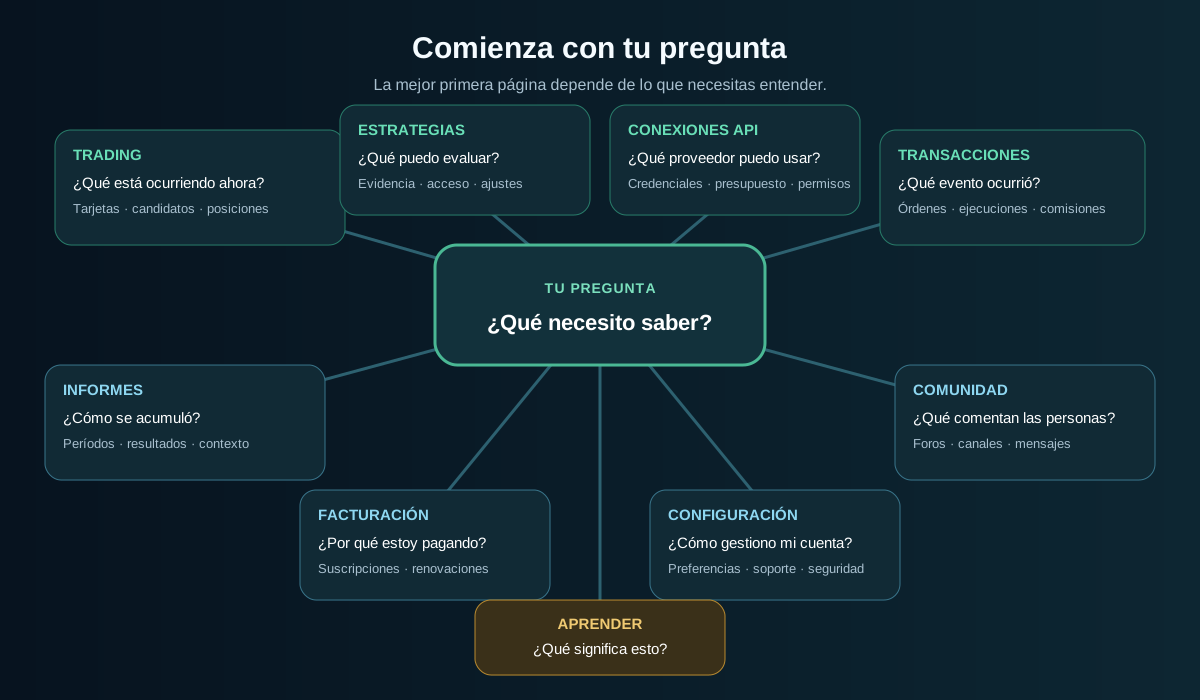
| Menú | Comienza aquí cuando preguntas… | Cosas que normalmente puedes hacer |
|---|---|---|
| Trading | “¿Qué está ocurriendo ahora?” | Leer tarjetas de estrategia, slots usados, candidatos, contexto del universo de monedas, posiciones, ejecuciones recientes, alertas de salida, controles de cartera y ventas manuales compatibles. |
| Estrategias | “¿Qué puedo usar y cómo está configurado?” | Descubrir estrategias, leer propósito y evidencia, distinguir Originales de TraderLobby de publicaciones comunitarias elegibles, gestionar acceso y configurar participación Paper o Live. |
| Comunidad | “¿Qué están comentando las personas?” | Usar feeds, foros, canales, mensajes, perfiles, búsqueda de personas, publicaciones guardadas, referencias, reacciones, reportes y publicación sujeta a moderación. |
| Conexiones API | “¿Qué cuenta de exchange puede leer o usar TraderLobby?” | Añadir un proveedor compatible, validar credenciales, leer saldos, establecer moneda de trading y efectivo máximo, validar permisos de órdenes y elegir la cuenta Live predeterminada. |
| Transacciones | “¿Qué orden, ejecución, comisión o resultado del proveedor se registró?” | Revisar la actividad como lista o gráfica y filtrar según el contexto actual Paper o Live. |
| Informes | “¿Cómo se acumuló la actividad con el tiempo?” | Elegir un período e interpretar los resultados de cartera, estrategia, realizados, no realizados y ajustados por comisiones disponibles para tu cuenta. |
| Facturación | “¿A qué estoy suscrito o por qué estoy pagando?” | Revisar suscripciones de estrategia, estado de renovación, opciones de cancelación, cargos y herramientas de facturación o pagos para creadores elegibles. |
| Configuración | “¿Cómo cambio preferencias, seguridad, soporte o cuenta?” | Elegir tema e idioma, ocultar polvo, contactar soporte y gestionar contraseña, verificación, MFA, passkeys, sesiones y acciones avanzadas de cuenta. |
| Aprender | “¿Qué significa este término o parte del producto?” | Seguir experiencias Básicas, Intermedias, Pro, Cómo funciona esta app y Jugar; reanudar el progreso compatible de lecciones. |
Trading: tu espacio operativo
Trading es lo más parecido a un panel principal, pero no es solo una colección de números. Une la participación actual de cada estrategia con lo que se está considerando, lo que ya se mantiene y lo que cambió recientemente.
| Región | Interprétala como | Distinción importante |
|---|---|---|
| Tarjetas de estrategia | Vista compacta del estado habilitado, slots de posición usados y resultados atribuibles | Habilitada no significa que deba ocurrir una operación; los slots usados y posiciones abiertas requieren revisión separada. |
| Candidatos elegibles | Activos que pasaron algunas comprobaciones actuales de estrategia | Un candidato no es una orden y puede que nunca se convierta en posición. |
| Universo de monedas | Mercados actualmente disponibles para consideración compatible | La visibilidad no significa que cada estrategia evalúe o pueda operar cada activo. |
| Posiciones | Tenencias atribuidas a la app con cantidad, base, valor, P&L, pico y contexto de estrategia cuando esté disponible | En Live, tu exchange es el registro autoritativo de tenencias y ejecuciones. |
| Ejecuciones recientes | Ejecuciones registradas recientemente | Una solicitud y una ejecución son diferentes; una orden puede ejecutarse parcialmente o más de una vez. |
| Proximidad de salida | Contexto sobre qué tan cerca puede estar una posición compatible de una condición de salida mostrada | Es una observación, no una garantía de cuándo ni a qué precio se ejecutará una salida. |
| Controles de panel | Mostrar u ocultar candidatos y universo de monedas; contraer navegación o áreas complementarias | Ocultar un panel cambia la presentación, no la automatización ni la elegibilidad. |
Usa la búsqueda global de activos para limitar nombres de monedas, símbolos o pares en las vistas compatibles. Borra la búsqueda antes de concluir que falta algo. Una posición de polvo oculta, un término de búsqueda, un panel contraído o un modo diferente pueden cambiar lo visible sin cambiar el registro subyacente.
Abre la guía específica del espacio de Trading →
Estrategias: descubrimiento, evidencia y configuración
Estrategias es donde decides qué merece una evaluación más profunda. Lee la página de detalle completa antes de seleccionar un modo. El propósito, origen de evidencia, período de observación, número de operaciones cerradas, precio, acceso, slots recomendados y disponibilidad responden preguntas distintas.
- Descubre o busca
Explora lo disponible para tu cuenta y usa un término de búsqueda para reducir el catálogo.
- Abre la página de detalle
Lee qué está diseñada para observar la estrategia, su evidencia visible para el cliente, condiciones de acceso y divulgaciones.
- Elige Paper o Live deliberadamente
Cada modo tiene su propia elegibilidad y ajustes. Seleccionar Paper no da permiso para Live.
- Configura límites
Revisa el motor de decisiones, slots de posición, asignación de capital, mínimo preferido y comportamiento del efectivo restante elegible.
- Guarda y verifica
Espera un resultado de éxito y luego encuentra la tarjeta de estrategia en Trading para ese mismo modo.
- Retira con cuidado
Desactivar decisiones nuevas, retirar una estrategia, cancelar una suscripción y vender una posición son acciones diferentes. Lee cada confirmación.
Conexiones API: acceso al proveedor y límites de capital
Esta página conecta TraderLobby con una cuenta de exchange que te pertenece. Nunca necesita acceso de retiro. Una conexión puede ser válida para consultar saldos mientras el envío de órdenes Live permanece no disponible hasta superar una comprobación separada de permisos y seguridad.
| Área de la tarjeta | Qué te indica |
|---|---|
| Proveedor y estado de credencial | A qué producto de exchange compatible pertenece la credencial y si aprobó la validación de conectividad. |
| Efectivo informado por API | Efectivo o valor en moneda de cotización devuelto por el proveedor. |
| Presupuesto de trading | Efectivo máximo elegido por el cliente que TraderLobby puede usar; no es un depósito. |
| Reserva del proyecto | Efectivo fuera del presupuesto actual de la app o reservado de otra forma. |
| Efectivo negociable | Cantidad actualmente elegible después de aplicar el saldo del proveedor y controles correspondientes del cliente. |
| Moneda de trading | Moneda de cotización usada en órdenes compatibles; no se implica una conversión oculta. |
| Validar permisos de órdenes | Comprobación firmada separada que confirma acceso de trading compatible sin colocar una orden. |
| Usar para la vista de cuenta Live | Selecciona una conexión válida y elegible como contexto Live predeterminado. |
| Actualizar saldo / Guardar controles / Eliminar | Acciones explícitas con resultados separados; eliminar una conexión no vende tenencias del exchange. |
Lee la guía de conexión segura de exchanges →
Transacciones e Informes responden preguntas diferentes
Usa Transacciones para evidencia de eventos individuales e Informes para interpretar períodos. Moverte entre ambos evita un error común: intentar explicar todo un período a partir de una sola ejecución o verificar una orden mediante una gráfica agregada.
| Pregunta | Mejor primer destino | Después verifica con |
|---|---|---|
| ¿Se solicitó, rechazó, aceptó o ejecutó una orden? | Transacciones | El proveedor para el estado Live final. |
| ¿Qué cantidad, precio, lado, estrategia y comisión se registraron? | Transacciones | El detalle de ejecución y el proveedor. |
| ¿Cómo cambió la cartera durante un período seleccionado? | Informes | Las transacciones y posiciones subyacentes. |
| ¿Cómo contribuyó una estrategia? | Informes o resultados de estrategia | Transacciones para eventos específicos. |
| ¿Por qué una estimación difiere de los ingresos finales? | Transacciones | Ejecuciones, comisiones, spread y tiempo del proveedor. |
| ¿Por qué Paper difiere de Live o Lab? | Informes | Las divulgaciones de Paper/Live y evidencia. |
Transacciones ofrece actualmente vistas de Lista y Gráfica. Una gráfica facilita ver secuencias y concentraciones; la lista sigue siendo el mejor lugar para revisar registros exactos.
Comunidad, Facturación, Configuración y Aprender
Estos destinos apoyan el flujo de trading sin ser controles de trading por sí mismos.
| Destino | Cómo usarlo bien | No supongas que… |
|---|---|---|
| Comunidad | Comenta temas permitidos, sigue personas, guarda publicaciones, usa canales o mensajes y reporta contenido inseguro. Mantén privada la información de cuenta y credenciales. | Una publicación popular, calificación, reacción o afirmación de un miembro es asesoría financiera verificada. |
| Facturación | Revisa suscripciones, estado de renovación o cancelación, cargos históricos y herramientas elegibles para creadores. | Cancelar el acceso vende posiciones, retira una estrategia de forma segura o revierte actividad de mercado completada. |
| Configuración · Preferencias | Cambia tema Automático, Claro u Oscuro; Inglés o Español; y opciones de presentación como ocultar polvo. | Ocultar polvo cambia saldos, totales, propiedad o automatización. |
| Configuración · Soporte | Crea una solicitud con página, modo, proveedor, hora, acción y error exacto que no sea secreto. | Soporte necesita tu contraseña, secreto API, clave privada, passkey o código de verificación. |
| Configuración · Seguridad | Gestiona verificación de correo, contraseña, MFA, passkeys, sesiones y actividad de seguridad disponible para tu cuenta. | Cerrar el navegador desconecta todos los demás dispositivos o revoca credenciales del proveedor. |
| Configuración · Avanzado | Revisa cuidadosamente acciones importantes de cuenta y sus explicaciones. | La eliminación de cuenta es inmediata o resuelve automáticamente suscripciones, posiciones, registros financieros o retención legal. |
| Aprender | Desarrolla vocabulario y comprensión del producto mediante lecciones progresivas y Jugar. | El contenido educativo predice mercados o recomienda una operación. |
Cómo te indica la app lo que ocurrió
Un clic es apenas el inicio de una acción. Busca el estado de resultado antes de volver a hacer clic o salir de la página.
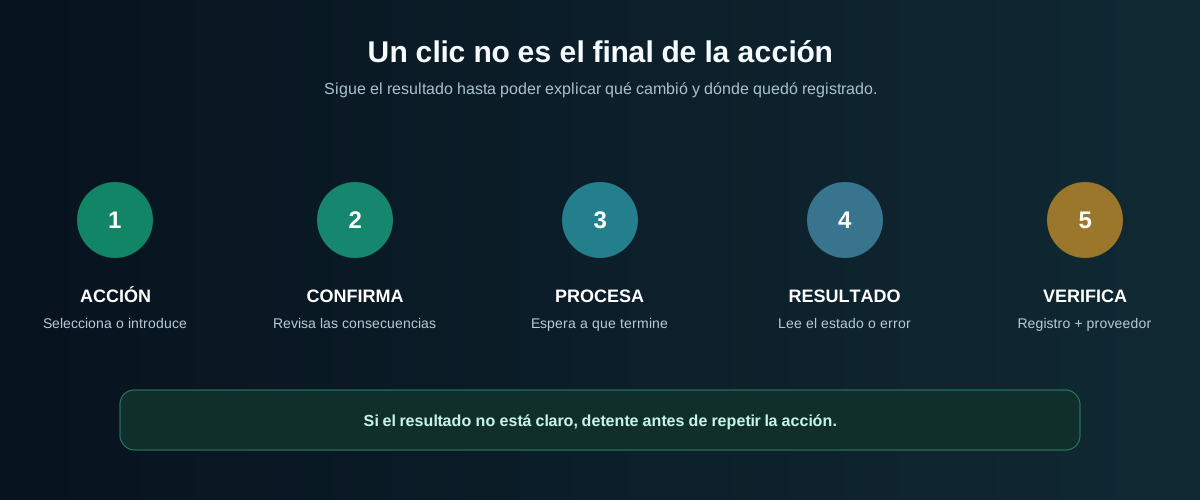
| Estado | Lo que normalmente significa | Mejor respuesta |
|---|---|---|
| Cargando o abriendo espacio | El contexto actual está cambiando o se están solicitando datos | Espera a que termine la transición antes de interpretar ceros temporales o áreas vacías. |
| Estado vacío | No se devolvieron registros coincidentes, visibles o que calificaran | Comprueba modo, filtros, búsqueda, rango de fechas, paneles contraídos y elegibilidad. |
| Confirmación | La acción tiene consecuencias o necesita una revisión final | Lee modo, proveedor, símbolo, cantidad y efecto; usa Atrás o Cancelar si algo no está claro. |
| Mensaje de éxito | La app aceptó y registró el cambio solicitado | Verifica la tarjeta, registro o resultado del proveedor afectado en lugar de depender solo del mensaje. |
| Aviso o control de acceso | Un requisito previo, riesgo o limitación necesita atención | Sigue la acción segura indicada; no evites permisos ni aumentes el presupuesto solo para eliminar un aviso. |
| Mensaje de error | La acción solicitada no se completó como se esperaba | Registra el mensaje exacto que no sea secreto, evita envíos repetidos y usa Solución de problemas. |
| Indicador de conexión | El navegador tiene o no tiene actualmente su canal de actualizaciones en vivo | Un indicador verde no demuestra que cada solicitud al proveedor u orden haya tenido éxito. |
Escritorio y móvil organizan las mismas tareas de forma diferente
En escritorio, la navegación principal aparece como una barra izquierda que puede contraerse a iconos. Los paneles complementarios de Trading también pueden mostrarse, ocultarse o contraerse. En móvil, los destinos se abren en vistas compactas o paneles deslizables, y las acciones importantes pueden moverse hacia la parte inferior.
| Cuando cambia el diseño | Lo que permanece igual |
|---|---|
| La barra lateral se contrae | El destino activo, modo y estado subyacente de la cuenta no cambian. |
| Un formulario de ajustes se abre como panel | Motor de decisiones, slots, asignación, guardar, retirar y cerrar mantienen significados distintos. |
| Las tablas se convierten en tarjetas o se desplazan horizontalmente | Etiquetas y valores representan los mismos registros; revisa el elemento completo antes de actuar. |
| Los paneles complementarios están ocultos | Elegibilidad y posiciones siguen existiendo; solo cambia su presentación. |
| Se cierra el navegador | El estado guardado de estrategias o automatización puede continuar; cerrar la página no es una orden de pausa. |
Recorridos comunes por la app
Las tareas reales suelen cruzar varios menús. Estas rutas muestran por qué cada movimiento es útil.
| Lo que quieres hacer | Ruta recomendada | Evidencia de que terminaste |
|---|---|---|
| Aprender una estrategia con seguridad | Estrategias → ajustes Paper → Trading → Transacciones → Informes | Puedes explicar sus ajustes, estado actual, actividad y contexto del período. |
| Preparar un exchange para Live | Configuración · Seguridad → Conexiones API → validación de permisos → seleccionar cuenta Live predeterminada → preparación Live | Los controles de seguridad, credencial, proveedor, presupuesto y preparación muestran el estado esperado. |
| Investigar una posición ausente | Confirmar modo → borrar búsqueda → mostrar paneles pertinentes → posiciones de Trading → Transacciones → proveedor | Identificas si está filtrada, cerrada, pendiente, no atribuida o diferente en el proveedor. |
| Entender un valor P&L inesperado | Confirmar modo y período → Informes → Transacciones → base de posición → proveedor para Live | El período, base, ejecuciones, comisiones y registro autoritativo del proveedor concilian o revelan la diferencia. |
| Detener entradas nuevas de una estrategia | Tarjeta de Trading → ajustes de estrategia → desactivar motor → guardar → verificar tarjeta | La estrategia aparece desactivada para decisiones nuevas en el modo correcto; las posiciones existentes se revisaron por separado. |
| Pausar durante una duda | Usar el control global visible de Trading → verificar PAUSADO → revisar avisos y actividad | El estado de pausa es visible y entiendes qué permanece abierto o administrado. |
| Pedir ayuda | Solución de problemas → Configuración · Soporte | La solicitud incluye página, modo, proveedor, hora, pasos y error exacto que no sea secreto. |
Hábitos de navegación que evitan errores
- Confirma Paper o Live antes de interpretar números o abrir un control importante.
- Deja que terminen las transiciones del espacio antes de decidir que un valor es cero o falta.
- Borra la búsqueda global, filtros y rangos de fechas cuando no aparece un registro esperado.
- Usa la página que responde tu pregunta actual; Transacciones para eventos e Informes para períodos.
- Lee completamente las confirmaciones. Desactivar, retirar, cancelar, pausar y vender no son sinónimos.
- Verifica saldos Live, órdenes aceptadas, ejecuciones y comisiones en el exchange conectado.
- Nunca trates cerrar la página, cambiar de modo, ocultar un panel u ocultar polvo como una acción de trading.
- Mantén credenciales e información privada de cuenta fuera de Comunidad y mensajes de soporte.
Estás listo para continuar cuando…
- Puedes identificar la cuenta seleccionada, espacio Paper o Live, fuente de mercado y estado del trading.
- Sabes qué menú responde “¿qué está ocurriendo?”, “¿qué ocurrió?” y “¿cómo se acumuló?”.
- Puedes explicar la diferencia entre estrategia, candidato, orden, ejecución y posición.
- Sabes dónde se gestionan acceso del proveedor, presupuesto, reserva, efectivo negociable y permisos de órdenes.
- Reconoces estados de carga, vacío, confirmación, éxito, aviso y error.
- Sabes que los cambios de presentación no pausan la automatización ni modifican tenencias del proveedor.
- Puedes llegar a Configuración para preferencias, soporte y seguridad sin exponer secretos.